Windows10
待記
- 追查隱藏資料夾 C:\Users\User\AppData\Local 以及其下的 Programs 。
- 「電影與電視」開始的位置在:C:\Program Files\WindowsApps\Microsoft.ZuneVideo_10.20022.11011.0_x64__8wekyb3d8bbwe>
- 開始功能表
- cd "\ProgramData\Microsoft\Windows\Start Menu\Programs"
- mklink /D Copy D:\Programs\Copy
以上命令執行後,會讓 Copy 出現在開始功能表中成為一個方塊
- https://zh.wikipedia.org/wiki/Microsoft_Edge
- 開機選單
- https://kknews.cc/zh-tw/tech/aeq5n4j.html 更改Win10桌面文件夾路徑方法
區網中分享
一、Windows 設備彼此分享
(一)開放路徑讓人家來讀取
- 選擇要分享的資料夾
- 按右鍵選「內容」
- 在彈出的窗口中,切換到「共用」標籤,以進入分享設定
- 點擊「進階共用」按鈕,核取「共用此資料夾」,並可以在「共用名稱」欄位中自訂共用的資料夾名稱。
- 點擊「共用」按鈕,並進去指定不同使用帳號對此資科夾的訪問權限,例如「讀取」、「寫入」等。選擇合適的權限後,點擊「套用」,再點擊「確定」。
- 回到「共用」標籤,您會看到資料夾的網路路徑,例如 \\[電腦名稱]\[共用名稱]。點擊「確定」完成設定。
(二)讀取已分享出來的路徑
- 在另一台電腦上,開啟「檔案總管」,在地址欄輸入上段得到的網路路徑。
- 如果需要,輸入對應的使用者名稱和密碼來訪問共用資料夾。
二、非 Windows 區網設備,如:NAS
- 打開SMB:「控制台 /應用程式與功能 / 選用功能 / 更多 windows 功能 / 核取『SMB 1.0/CIFS檔案共享支援』 / 確定」
- 檢查NETBIOS:「網絡連線 / 變更介面卡選項 / 選使用中的網路裝置 / 內容 / 網際網路通訊協定第4版(TCP / IPv4) / 進階 / WINS / 設NetBIOS設置為『預設』」
- 有時須禁用「網際網路通訊協定第6版(TCP / IPv6)」:「網絡連線 / 變更介面卡選項 / 選使用中的網路裝置 / 內容 / 去掉『網際網路通訊協定第6版(TCP / IPv6)』核取方塊 / 確定」
如果要讓無帳號者使用:改 reg 「HKEY_LOCAL_MACHINE \ SYSTEM \ CurrentControlSet \ Services \ LanmanWorkstation \ Parameters」將其中的 AllowInsecureGuestAuth 設為 1 。
如果要讓有帳號者使用:參考 Windows 7 中的認證管理員段落。
常見的開機便載入程式
一、Windows 使用
- SecurityHealthSystray.exe:是Windows Defender防毒軟體的一個圖示,也就是右下角盾牌一樣的那個圖示啦。可以禁用它,如果需要設定,可以在「Windows設定 / windows安全」中打開進行設定。禁用方法,「打開工作管理員 / 啟動 / 右鍵 / 禁用」即可。如果禁用的話,那麼圖示不會顯示,但是防毒軟體還是在執行的。
二、排程
登錄
查出 microsoft net framework 版本
機碼: HKEY_LOCAL_MACHINE\SOFTWARE\Microsoft\NET Framework Setup\NDP\v4\Full。如果「完整」子機碼不存在,則您尚未安裝 .NET Framework 4.5 或更新版本。
Windows10校調
過度使用記憶體,拖慢系統
(一)MsMpEng.exe
是 Windows Defender 的核心進程,專司本機防病毒。
減負校調:「控制台 / Windows 安全性 / 病毒與威脅防護 / 病毒與威脅防護設定 / 管理設定 / 排除項目 / 新增或移除排除項目 / 減去不必要的項目」
(二)SearchApp.exe
用於運行 Windows Search 的進程之一。
(三)explorer.exe
資源管理器,用來管理 windows 圖形殼,包括桌面、開始選單欄、和檔案管理等功能。
不可以刪除。
explorer.exe 程序只有一個,如果出現兩個的話說明是電腦被病毒入侵,偽裝成 explorer.exe 程序,建議防毒軟體查殺掉。但是也有特殊情況:在 windows7 等的 64 位的 NT6.X 作業系統中,其系統目錄下有 2 個 explorer.exe 檔案,他們的路徑分別為 C:/Windows/explorer.exe 和 C:/Windows/SysWOW64/explorer.exe 。而位於 SysWOW64 資料夾下的 explorer.exe 則為64位 NT 系統中 32 位相容庫裡的檔案,並非是病毒。
(四)svchost.exe
是從動態連結程式庫(DLL) 執行之服務的一般性主處理程序名稱。多個 SVCHOST.EXE 可以同時執行,且每一個 SVCHOST.EXE工作階段都可以包含一組服務。
(五)dwm.exe
英文是 Desktop Window Manager ,啟用 DWM 後,提供的視覺效果有毛玻璃框架、3D視窗變換動畫、視窗翻轉和高解析度支持。其中最明顯的特徵有:系統列視窗的實時縮略圖; Alt-Tab 和 Win-Tab 組合鍵所看到的效果。
電腦的 Windows 體驗指數基礎分數要在 3.0 以上才能夠較好運行。
一次重新安裝全部的內建程式
用「系統管理員」的身分執行「Windows PowerShell」,執行「Get-AppxPackage -AllUsers| Foreach {Add-AppxPackage -DisableDevelopmentMode -Register “$($_.InstallLocation)AppXManifest.xml”}」
卸載「天氣資訊」等無用的內建的應用程式
用「系統管理員」的身分執行「Windows PowerShell」,這是進階版的 CMD 。
執行「Get-AppxPackage *應用程式名稱* | Remove-AppxPackage」,如「Get-AppxPackage *bingweather* | Remove-AppxPackage」即卸載「天氣資訊」。應用程式名稱條列如下:
- 3D Builder:3dbuilder
- 時間與鬧鐘:windowsalarms
- 計算機:windowscalculator
- 行事曆與郵件:windowscommunicationsapps
- 相機:windowscamera
- 取得 Office:officehub
- 取得 Skype:skypeapp
- 取得開始:getstarted
- Groove 音樂:zunemusic
- 地圖:windowsmaps
- 各種接龍:solitairecollection
- 財經:bingfinance
- Movies & TV:zunevideo
- 新聞:bingnews
- OneNote:onenote
- 聯絡人:people (卸載不掉,只能關閉)
- 手機小幫手:windowsphone
- 相片:photos
- 市集:windowsstore
- 運動:bingsports
- 語音錄音機:soundrecorder
- 天氣:bingweather
- Xbox:xboxapp
重新安裝「微軟商店」
powershell < 系統管理員身分,然後:
- get-appxpackage *windowsstore* remove-appxpackage
- add-appxpackage -register "C:\Program Files\WindowsApps\*WindowsStore*\AppxManifest.xml" -disabledevelopmentmode
安裝「免費取得hevc視訊延伸模組」(不須要使用到微軟商店)
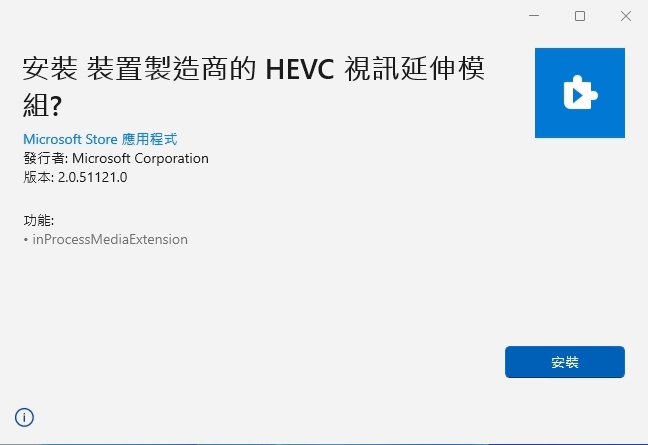
PS.原微軟商店中,免費的「HEVC視訊延伸模組」已移除不可使用(原在 PowerShell 下,輸入指令:start ms-windows-store://pdp/?ProductId=9n4wgh0z6vhq 可找到「裝置製造商的 HEVC 視訊延伸模組」,現已移除。要用上述方法才能下載 appx)
關閉工具列上的「天氣資訊」
在工具列上的「天氣資訊」圖樣上按右鍵:「選『新聞和興趣』選單 / 再選『關閉』」
開啟 / 關閉 系統還原
「本機 / 內容」等價於「控制台 / 系統及安全性 /系統」,再選「進階系統設定 / 系統保護 / 設定」再選「開啟系統保護」或「停用系統保護」。
拆除 edge
Win10 系統內建的應用程式無法透過程式卸載選項來完成卸載,Microsoft Edge就是其中之一。卸載步驟:
- 目前可用方案:
- 下載 Edge Remover(Microsoft.Edge.Remover.exe)
- 以管理員身份執行上項檔案
- 重開機
- 已過時對目前 Edge 無效之移除方案
- 下載 Uninstall Edge ZIP 檔:進入英文頁面後找到「Download Uninstall Edge browser for Windows 10」連結並點擊。
- 將壓縮檔解壓縮。
- 對 Uninstall Edge.cmd 檔案按滑鼠右鍵後用「以系統管理員身分執行」執行。如果看到「使用者帳戶控制」的安全性警告視窗請按一下 [是] 繼續。
- 等待腳本完成其工作。會看到
------------------Starting-----------------
Writing to Log (Packages.txt)   1246/1246OK
-------------------Ending------------------
Microsoft Edge should be uninstalled. Please reboot Windows 10.
請按任意鍵繼續 . . .
然後將您的 Windows 10 電腦重新啟動即可。
但此法不能拆除 Windows10 中的 32 位元 edge ,其位於:
C:\Program Files (x86)\Microsoft\Edge\Application\msedge.exe
指令為:
"C:\Program Files (x86)\Microsoft\Edge\Application\msedge.exe" --profile-directory=Default
32 位元 edge ,可用 ccleaner 拆除,但 Windows10 會反覆再安裝。
Microsoft Edge 與 WebView2 之間的差異
- Edge:以 chromium 為基礎的瀏覽器。
- WebView2:以 Edge 為基礎的 APP 可呼叫引擎,功能不包含 Microsoft Edge 商標。
<mwdetails>
| 功能 | 預設狀態 | 配置 | 詳細資料 |
|---|---|---|---|
| Autofill for Addresses | 開啟 | 是 | 此功能預設為開啟。 您可以使用 WebView2 自動填寫 API 來開啟或關閉這項功能。 |
| Autofill for Passwords | 開啟 | 是 | 此功能預設為開啟。 您可以使用 WebView2 自動填寫 API 來開啟或關閉這項功能。 |
| 自動填入收費 | 關閉 | 否 | 此功能已關閉。 |
| 瀏覽器擴充功能 | 關閉 | 否 | 此功能已關閉。 |
| Browser Task Manager | 關閉 | 否 | 此功能已關閉。 |
| Collections | 關閉 | 否 | 此功能已關閉。 |
| Continue-where-I-left-off prompt | 關閉 | 否 | 此功能已關閉。 |
| Downloads | 開啟 | 是 | WebView2 提供 API,可讓您自訂下載 UI 來操作下載。 例如,您可以封鎖、重新導向、儲存、暫停等等。 如需詳細資訊,請參閱 <a href='https://learn.microsoft.com/zh-tw/microsoft-edge/webview2/reference/win32/icorewebview2_4?view=webview2-1.0.902-prerelease&preserve-view=true#add_downloadstarting'>下載 API</a>。 |
| Edge Shopping | 關閉 | 否 | 此功能已關閉。 |
| Family Safety | 關閉 | 否 | 此功能已關閉。 |
| Favorites | 關閉 | 否 | 此功能已關閉。 |
| IE Mode | 關閉 | 否 | 此功能已關閉。 WebView2 不支援 IE 模式,而且與 MHT 或 BIN 支援) 等 IE (相比,其行為有所差異。 |
| Immersive Reader | 關閉 | 否 | 這項功能取決於瀏覽器 UI 的互動。 此功能已關閉。 |
| Intrusive Ads | 關閉 | 否 | 此功能已關閉。 |
| 快速鍵 | 檢閱詳細資料 | 檢閱詳細資料 | 依預設關閉的鍵盤快速鍵在 WebView2 中沒有意義或造成問題。 您無法關閉或開啟這些快捷方式。 相反地,您可以使用 AcceleratorKeyPressed 事件接聽按鍵組合,並視需要建立自訂回應。 如需詳細資訊,請 <a href='#additional-keyboard-shortcuts-information'>參閱其他鍵盤快速鍵資訊</a>。 |
| PDF 注釋 | 關閉 | 否 | 此功能已關閉。 已啟用 PDF 檢視功能,但不會啟用 PDF 中的繪圖、筆跡和醒目提示。 如需詳細資訊,請參閱 <a href='https://github.com/MicrosoftEdge/WebView2Announcements/issues/21'>停用功能:PDF 注釋支援</a>。 |
| 迷你功能表 | 關閉 | 否 | 此功能已關閉。 |
| Read Aloud | 關閉 | 否 | 此功能已關閉。 |
| Smart Screen | 開啟* |
否 | * 此功能的 UI 已移除,但基礎功能仍可供使用。 此外,您可以使用命令列參數來關閉 Smart Screen 。 |
| Translate | 關閉 | 否 | 此功能已關閉。 |
| Tracking Prevention | 開啟* |
否 | * 此功能的 UI 已移除,但基礎功能仍可供使用。 追蹤防護一律會設定為平衡。 |
| 影像暫留時的視覺搜尋 | 關閉 | 否 | 此功能已關閉。 |
| Profile and Identity | 關閉 | 否 | 同步處理我的最愛、Cookie 等等的功能已關閉。 |
| Windows Defender Application Guard | 關閉 | 否 | 此功能已關閉。 |
| edge:// URLs | 檢閱詳細資料 | 否 | Microsoft Edge 瀏覽器的設定位於 URL 上 edge:// 。 因為這些網頁大部分都有 Microsoft Edge 商標,或在 WebView2 的內容中沒有意義,所以其中有些 URL 會關閉。 如需詳細資訊,請參閱 <a href='#blocked-internal-urls'>封鎖的內部 URL</a>。 |
其他鍵盤快速鍵資訊
Microsoft Edge 和 WebView2 支援鍵盤快速鍵或按鍵系結。
防止快捷方式在更新期間變更
更新 Microsoft Edge 時,預設的按鍵系結可能會變更。 此外,如果 WebView2 現在支援此功能,預設關閉的鍵盤快速鍵可能會改為開啟。
若要避免對鍵盤快速鍵進行這類變更,您可以將 設定為 AreBrowserAcceleratorKeysEnabledFALSE ,這會關閉存取瀏覽器功能的所有金鑰,但會開啟所有基本的文字編輯和移動快捷方式。
已關閉的快捷方式
下列快捷方式一律會在 WebView2 中關閉,或實際上會關閉。 星號 (*) 表示快捷方式未關閉,但其存取的功能已關閉,或該功能不適用於 WebView2。
| 動作 | Shortcut |
|---|---|
| 新增至 Favorites | Ctrl+D |
| 將所有索引標籤新增至 Favorites | Ctrl+Shift+D |
| 焦點位置 | Ctrl+L、 Alt+D |
| 貼上和移至 | Ctrl+Shift+L |
| 開啟檔案 | Ctrl+O |
Read Aloud * |
Ctrl+Shift+U |
Web 擷 * |
Ctrl+Shift+S |
| 側 欄 | Ctrl+Shift+E |
| 儲存頁面 | Ctrl+S |
| 選取 [最後一個索引標籤] | Ctrl+9 |
| 選取 [下一個索引標籤] | Ctrl+Tab |
| 選取上一個索引標籤 | Ctrl+Shift+Tab |
| 選取索引標籤 (1 - 8) | Ctrl+ (1-8) |
顯示列 Favorites* |
Ctrl+Shift+B |
| 說明 | F1 |
焦點下一個窗格 * |
F6. 在視窗式裝載模式中支援,但在視覺裝載模式中則不支援。 視覺化裝載模式用於 <a href='../samples/webview2_sample_uwp' data-linktype='relative-path'>WinUI 2 (UWP) 應用程式</a>,以及 <a href='../samples/webview2samplewincomp' data-linktype='relative-path'>適用于具有 Visual Composition 的 Win32 C++ 應用程式</a>。 |
焦點上一個窗格 * |
Shift+F6。 與上述 的 F6 支援相同。 |
閱讀檢視 * |
F9 |
| 焦點功能表列 | F10 |
顯示身分識別功能表 * |
Ctrl+Shift+M |
Browser Task Manager * |
Shift+Escape |
Edge 意見反應 * |
Shift+Alt+I |
靜音索引標籤 * |
Ctrl+M |
| 新增 Incognito 視窗 | Ctrl+Shift+N |
| 新增索引標籤 | Ctrl+T |
| 新增視窗 | Ctrl+N |
| 還原上次關閉的索引標籤 | Ctrl+Shift+T |
| 重點 Favorites | Alt+Shift+B |
| 焦點非作用中快顯 | Alt+Shift+A |
| 焦點搜尋 | Ctrl+E、 Ctrl+K、 搜尋金鑰 |
| 重複索引標籤 | Ctrl+Shift+K |
焦點工具列 * |
Alt+Shift+T |
| Home | Alt+Home、 瀏覽器首頁金鑰 |
| 顯示應用程式功能表 | Alt+E、 Alt+F |
| 顯示 Favorites | Ctrl+Shift+O |
| 顯示 Downloads | Ctrl+J |
| 顯示歷程記錄 | Ctrl+H |
顯示閱讀模式列 * |
Shift+Alt+R |
顯示 Collections* |
Ctrl+Shift+Y |
快捷方式已關閉,但未處理事件時除外
下列鍵盤快速鍵一律會關閉,但未處理事件時顯示的 NewWindowRequested 視窗除外:
| 動作 | Shortcut |
|---|---|
| 關閉索引標籤 | Ctrl+W、 Ctrl+F4 |
| 關閉視窗 | Ctrl+Shift+W |
| 全屏 | F11 |
封鎖的內部 URL
WebView2 中無法使用下列 Microsoft Edge 和 Google Chrome 設定網頁:
chrome-search://local-ntp/local-ntp.htmledge://application-guard-internalsedge://appsedge://compatedge://extensionsedge://favoritesedge://helpedge://managementedge://network-erroredge://new-tab-pageedge://newtabedge://omniboxedge://settingsedge://supervised-user-internalsedge://version
</mwdetails>
拆除「新增/移除程式」中沒有的卸載項
- 運行 RegEdit ,展開到 HKEY_LOCAL_MACHINE\Software\Microsoft\Windows\CurrentVersion\Uninstall
- 查找要刪除的程式,如「NetWaiting」
- 找到的項目就是想要移除的卸載項,找到 UninstallString 變數名,其內容值就是卸載的命令行。
- 複製內容值,粘貼到 Windows 的「運行」框中,點「確定」運行
關閉大易輸入法相關字詞功能
- 鍵盤
 +R 組合鍵,輸入 regedit
 - 找到 HKEY_CURRENT_USER/Software/Microsoft/TableTextService/0x00000404/{037B2C25-480C-4D7F-B027-D6CA6B69788A}
- 加入 DWORD 「EnableAssociatePhrase」,並設為 0
- 重開機
讓 Copy 出現在開始功能表中成為一個方塊
- 直接找到 Copy 資料夾,按右鍵,執行「釘選到開始畫面」。
- 此時會在 C:\Users\使用者\AppData\Roaming\Microsoft\Windows\Start Menu\Programs 之下建立 Copy.lnk 捷徑
- 開始功能表諸方塊放在此位置
- 大部分的應用程式資料放在:C:\Users\使用者
- 各大廠的應用程式資料放在:C:\Users\使用者\AppData\Roaming
控制台
「開始] / [設定]  :
:
新增輸入法與設定
- 「控制台/時間與語言/地區與語言/按一下最下面的『windows 顯示語言』浮現出『選項』/鍵盤/新增鍵盤/選一種尚未安裝的輸入法」
- 微軟注音和微軟倉頡點擊後會出現「選項」「移除」兩個按鈕,由「選項」按鈕進去,可以進行字元集的設定。
- 大易點擊後會只會出現「移除」一個按鈕,無法進行字元集的設定。所以如「綉」等異體字打不出來。
修復或移除 Windows 10 中的程式
- 「控制台 / 應用程式 / 應用程式與功能」
- 或者以超連結 href 到「ms-settings:appsfeatures?activationSource=SMC-IA-4028054」
點擊選取的程式,即可浮現出「解除安裝」按鈕,再點擊此按鈕可解除安裝。
筆電蓋上螢幕而不進入休眠或關機
- 「控制台 / 系統 / 電源與睡眠 / 其他電源設定 / 選擇蓋上螢幕時的行為 / 當我關閉筆電螢幕時 / 不進行動作 / 儲存變更」
處理工作列上的諸圖示
(一)圖示要不要出來
「控制台 / … / 開啟或關閉系統圖示」或「停在工具列上按右鍵 / 工具列設定 / 開啟或關閉系統圖示」
- 時鐘
- 音量
- 網路
- 電源
- 輸入指示器
- 位置
- 控制中心
- 觸控式鍵盤
- Windows Ink工作區
- 觸控板
- 麥克風
- 立即開會:用 skype 開會
(二)圖示直接放工作列或收納在圖示框中
「控制台 / … / 選取要顯示在工作列的圖示」或「停在工具列上按右鍵 / 工具列設定 / 選取要顯示在工作列的圖示」
- 被開啟的圖示直接顯示在工作列中
- 被關閉但在上項設定被設為「開啟的系統圖示」,出現在工作列的圖示框中,視為「隱藏的圖示」。
小妙招
截圖
+Shift+S 浮現出「選項小框」
- 矩形裁剪:鼠標變成一個『十字線』,接著你就控制『十字線』來截取你要的螢幕畫面範圍吧。
- 手繪多邊形剪取:拖著鼠標裁剪
- 視窗剪取:剪某個視窗
- 全螢幕剪障
截取完成後,可以按下鍵盤的『Ctrl+V』將剛剛截取好的圖片直接貼至你要貼上的地方。
刪除「不知道被誰開啟」的資料夾或檔案
我們有時要刪除、修改、搬移一個資料夾或檔案,常會遇到「資料夾使用中」的錯誤訊息,以下是找出使用的程式,並關閉它的步驟:
- 打開工作管理員,點「效能/開啟資源監視器」
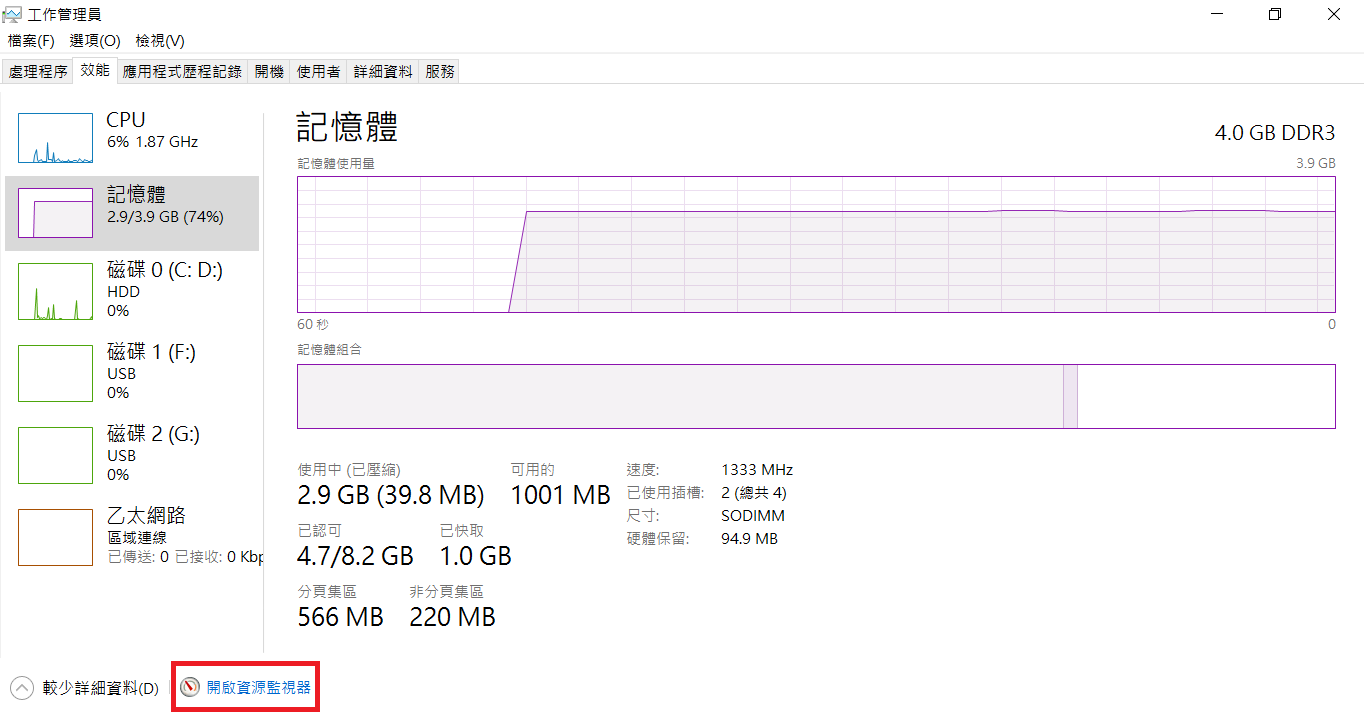
- 切到CPU頁籤
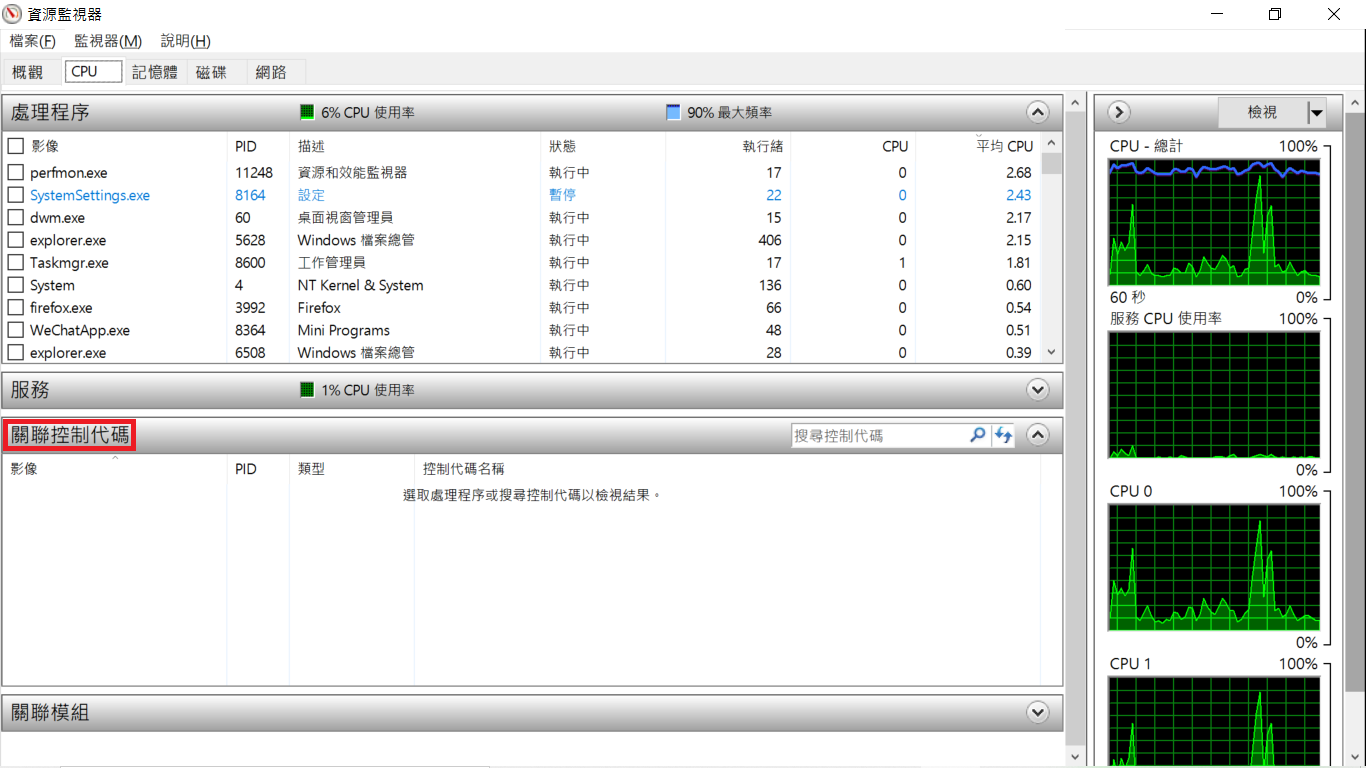
- 在「關聯控制代碼」的輸入框,輸入你的資料夾或檔案名稱,點右方搜尋鍵,就會列出使用該檔案的程式
- 點該程序,按右鍵刪除該工作
強制刪除無用的DLL檔(local64spl 病毒適用)
- 以系統管理員身份執行cmd,進入DOS模式
- 切換至刪除不了dll的子目錄,輸入「tasklist /m ○○○.dll」(○○○為刪不掉之檔名)
- 輸入「taskkill /f /PID XXXX」關閉執行該dll之程序(XXXX為該程序PID編號)
- 由檔案管理員刪除該DLL檔
繞過 UAC
使用者帳戶控制(UAC)機制,是用來保護電腦預設不會被莫名其妙的程式以最高權限執行,強烈建議不要停用。
但對特定程式可以用排程設定開機自動程行,且繞過 UAC ,否則每次重開機,在登入時就會出現 UAC 使用者帳戶控制的確認畫面,要使用者確認是否允許程式執行:
- 開啟工作排程器,並在「工作排程器程式庫」按下滑鼠右鍵點擊「建立工作」
- 在「一般」標籤中,輸入工作名稱,並勾選「以最高權限執行」
- 切換到「觸發程序」標籤,按「新增」按鈕,在「開始工作」欄選「登入時」這個條件,隨之也可以設定只有「特定使用者」執行此程式
- 設定「動作」標籤,將執行的程式路徑與參數新增上去。
- 設定「條件」標籤,如果你用筆電,建議將「只有在電腦是使用 AC 電源時才啟動這個工作」取消勾選,以免用電池時不執行此程式!
此法 Windows7 也可使用。
Windows 7 升級 Windows 10
確認 Windows 7 授權
- 我的電腦上按「滑鼠右鍵」➔ 點選「內容」
- 跳視窗「檢查電腦得基本資訊」,最下方有一個Windows啟用,確定是否顯示為「Windows已啟動」
下載 Windows 10 升級工具
- 請至官網:微軟Windows 10下載頁面
- 選擇「立即下載工具」
升級 Windows 10 安裝
- 執行剛下載好的程式「MediaCreationTooXXX.exe」
- 適用注意事項與接受條款:選擇「接受」
- 你要怎麼做:選擇「立即升級這台電腦」➔ 選擇「下一步」
- 適用注意事項與事權條款:選擇「接受」
- 準備安裝:選擇「安裝」
- 選擇裝置的隱私設定(依照使用者需求):點選所需選項 ➔ 選擇「接受」
- 完成安裝Windows 10。