「剪映」修訂間的差異
跳至導覽
跳至搜尋
(→操作設定) |
|||
| 第1行: | 第1行: | ||
| − | [[分類:應用軟體]] | + | [[分類:應用軟體]][[分類:AI]] |
==素材== | ==素材== | ||
*[https://docs.google.com/document/d/1lrOGjXxn1ppSNYu1AuVUzXC4coBHh-M8EgNQWO_6dXE/edit 文字] | *[https://docs.google.com/document/d/1lrOGjXxn1ppSNYu1AuVUzXC4coBHh-M8EgNQWO_6dXE/edit 文字] | ||
於 2023年2月21日 (二) 11:44 的修訂
素材
操作設定
初稿影片製作
- 選擇「圖文成片」。
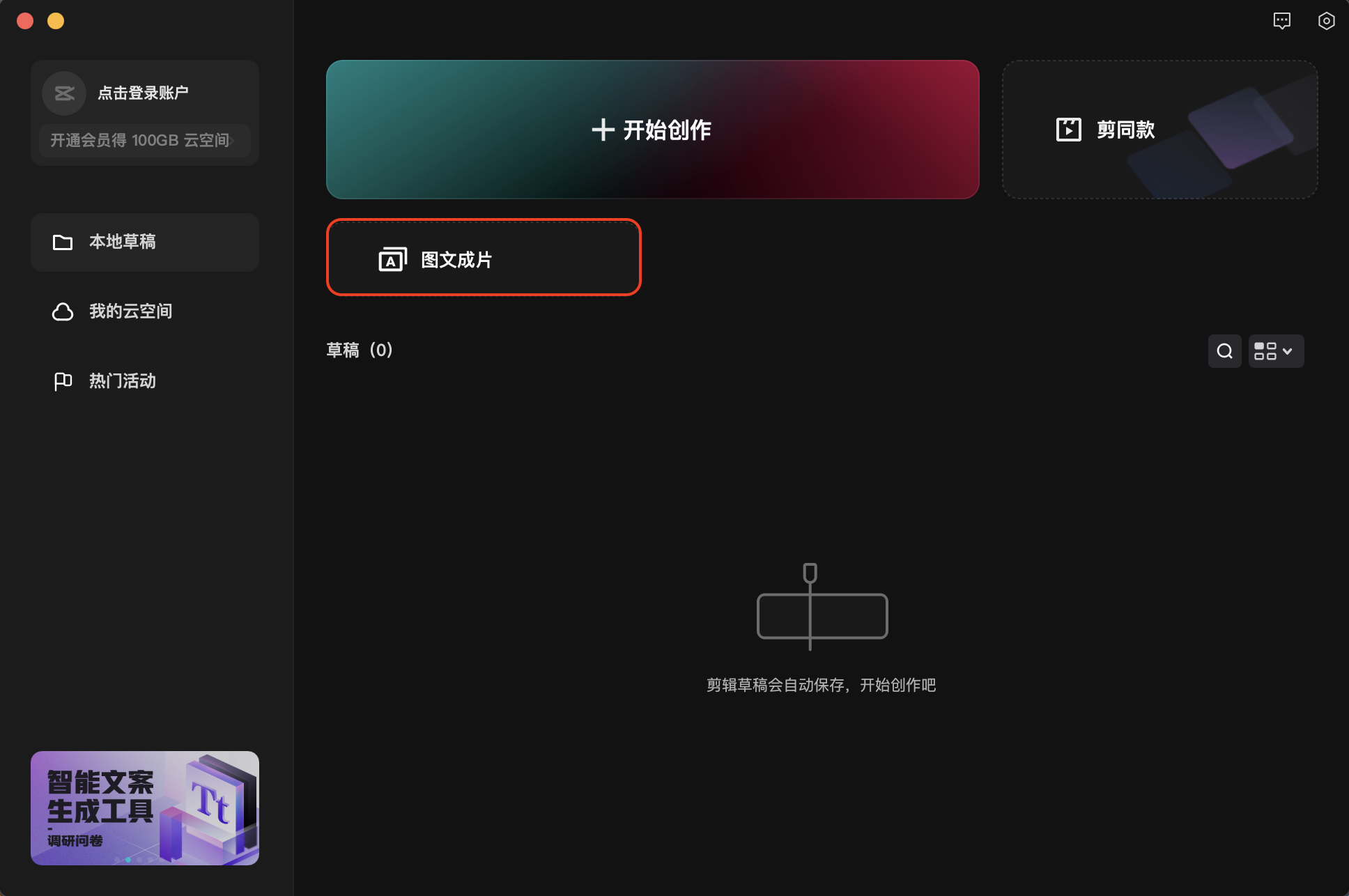
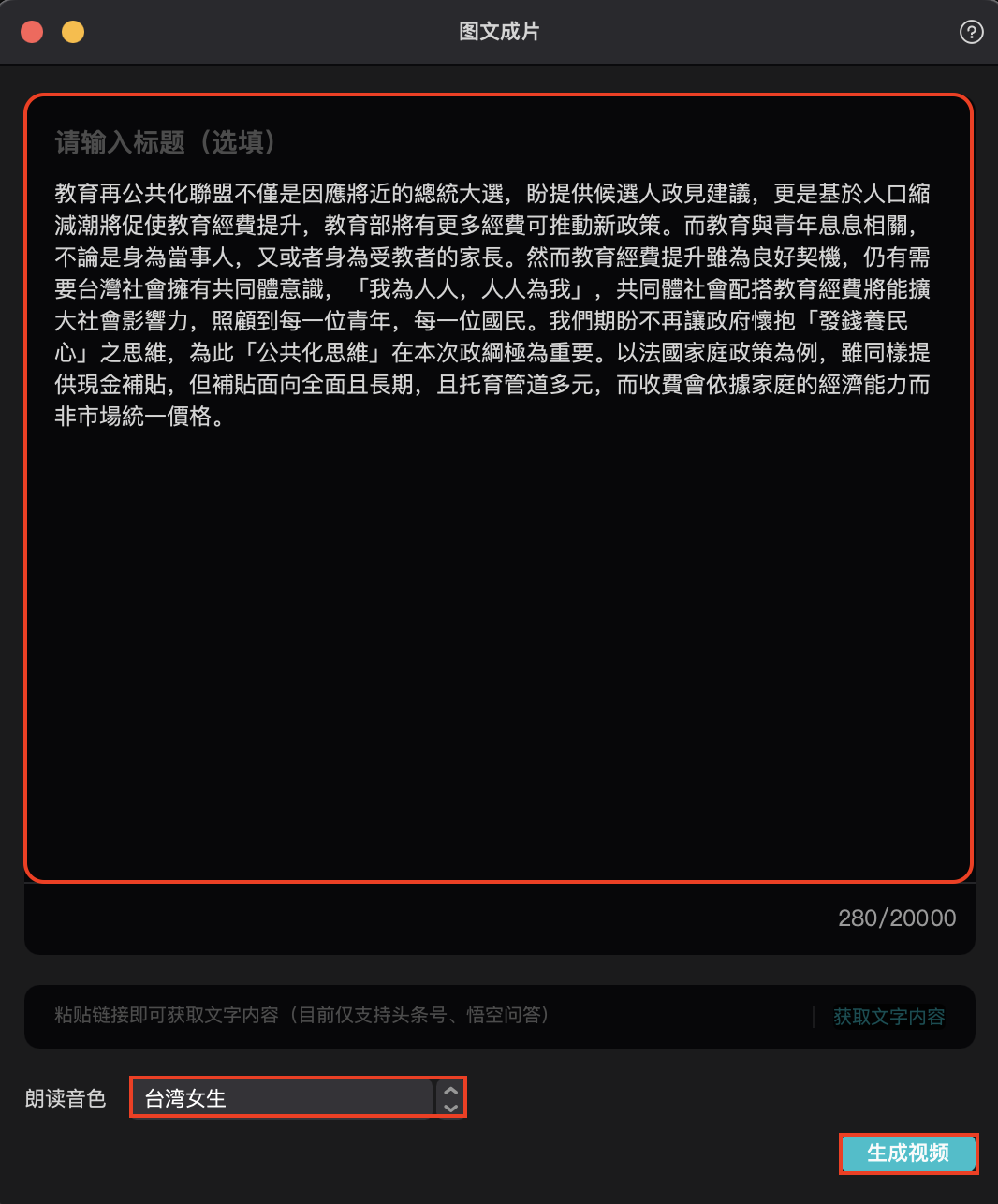
- 輸入自訂「文字」,選擇「朗讀音色」,點選「生成視頻」。
- 產生「初稿影片」。
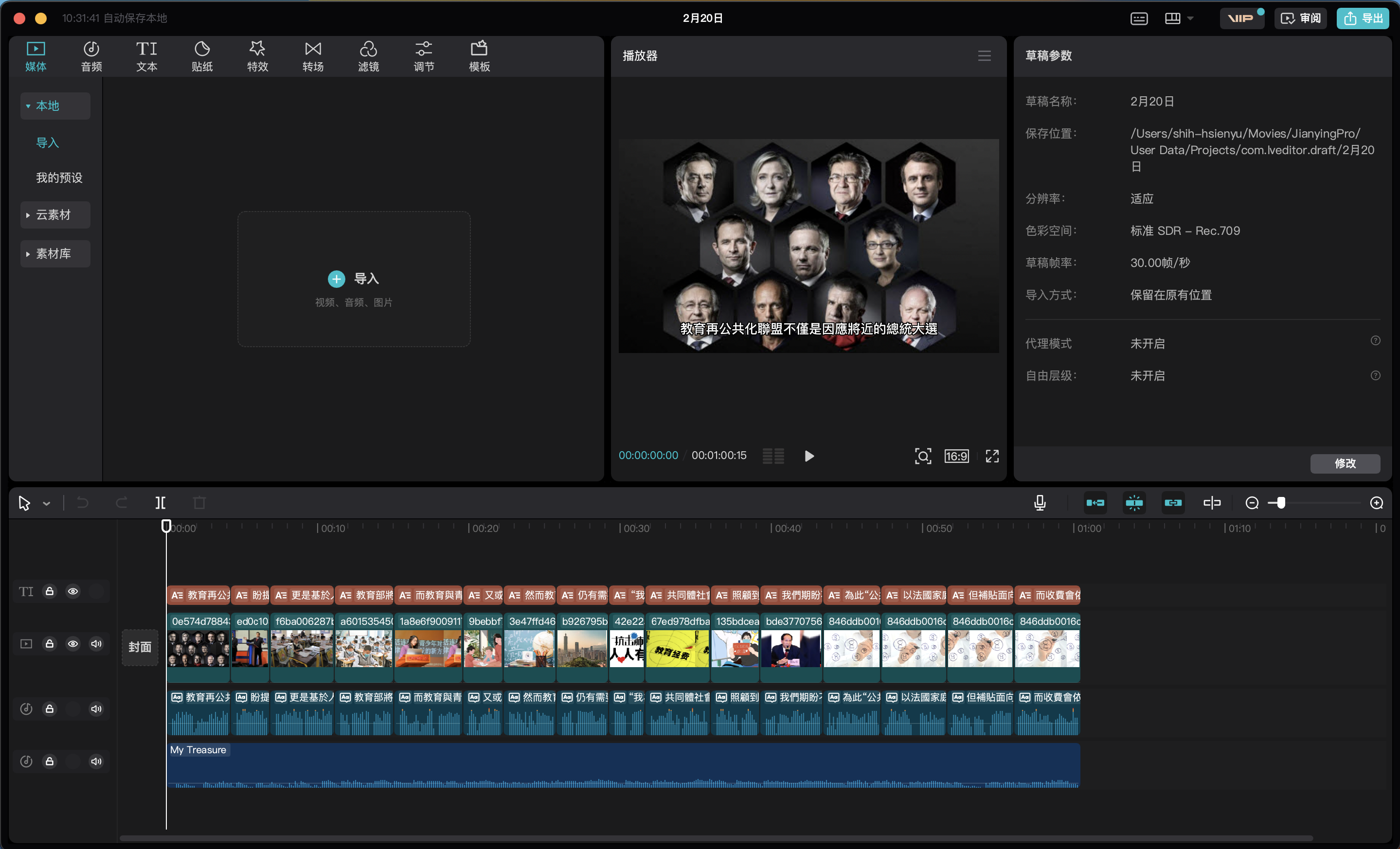
進階設定
更換圖片
- 點選要更換圖片,滑鼠右鍵點選「替換片段」。

- 點選要取代的圖片,點選「導入」。

- 點選「替換片段」

更換圖片順序
- 點選要更換圖片,按住滑鼠左鍵,應用左右拉動選定位置。


圖片(影片)上鎖
- 點選多媒體軸,左方的「鎖鍵」,右方圖片編輯區立即會被上鎖,不能做任何變更;如需再點選一下左方的鎖鍵,可以立即解鎖。
上鎖01.png)
上鎖02.png)
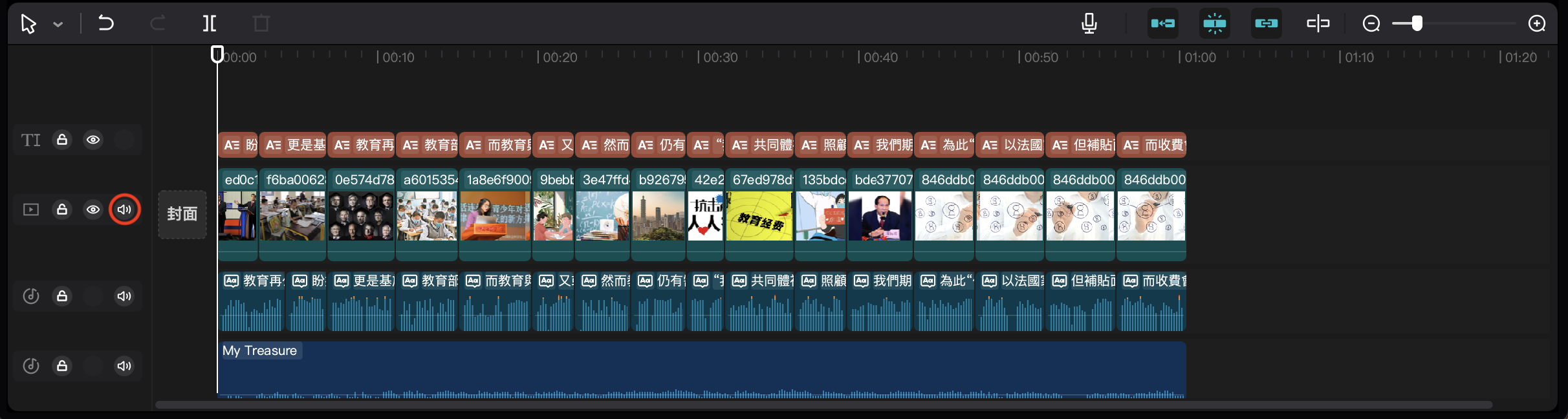
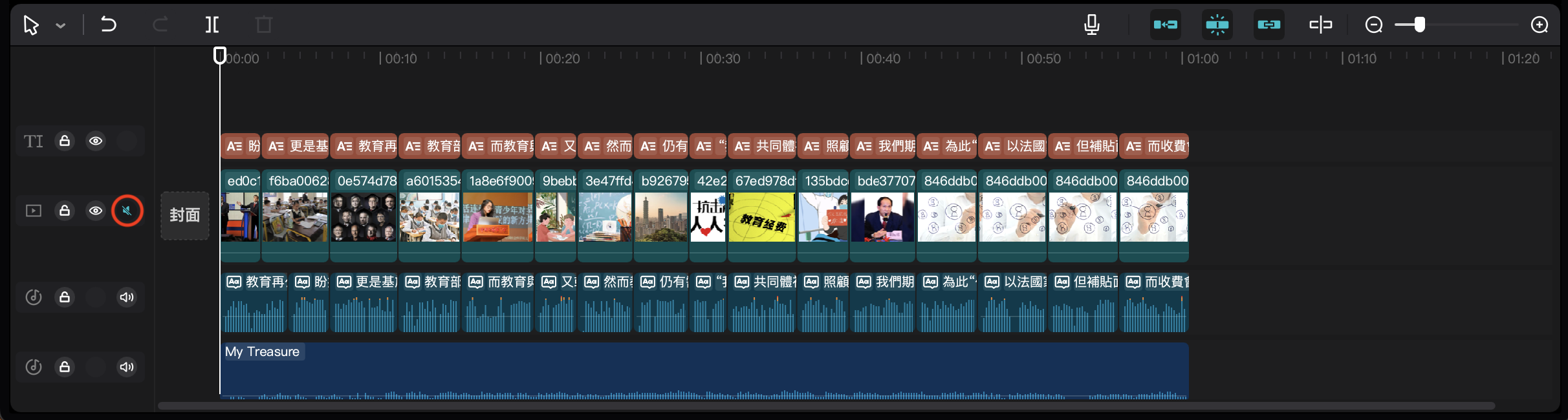
影片原音消除
- 點選多媒體軸,左方的關閉「原音」,即可將匯入的影片聲音關閉。
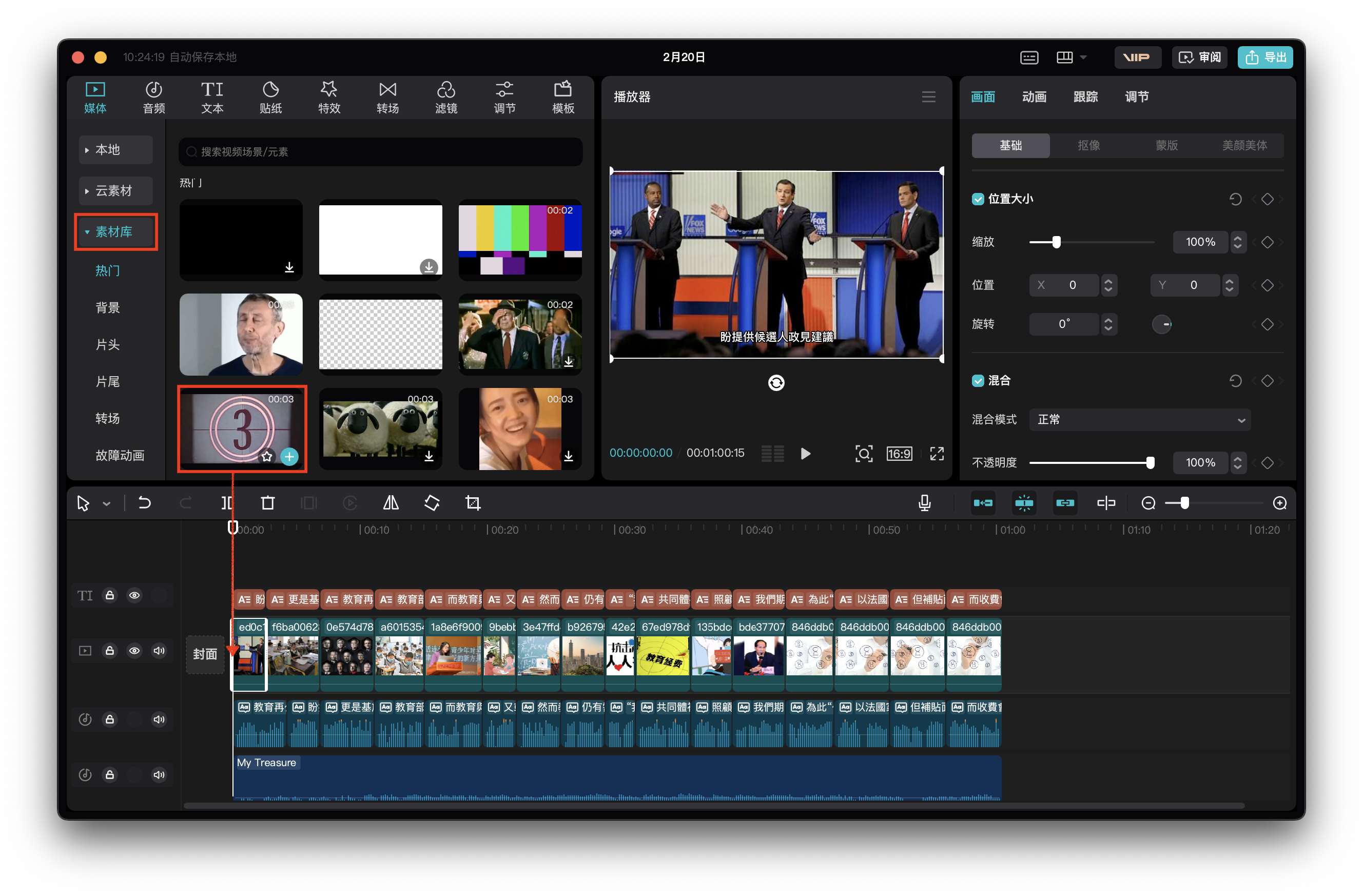
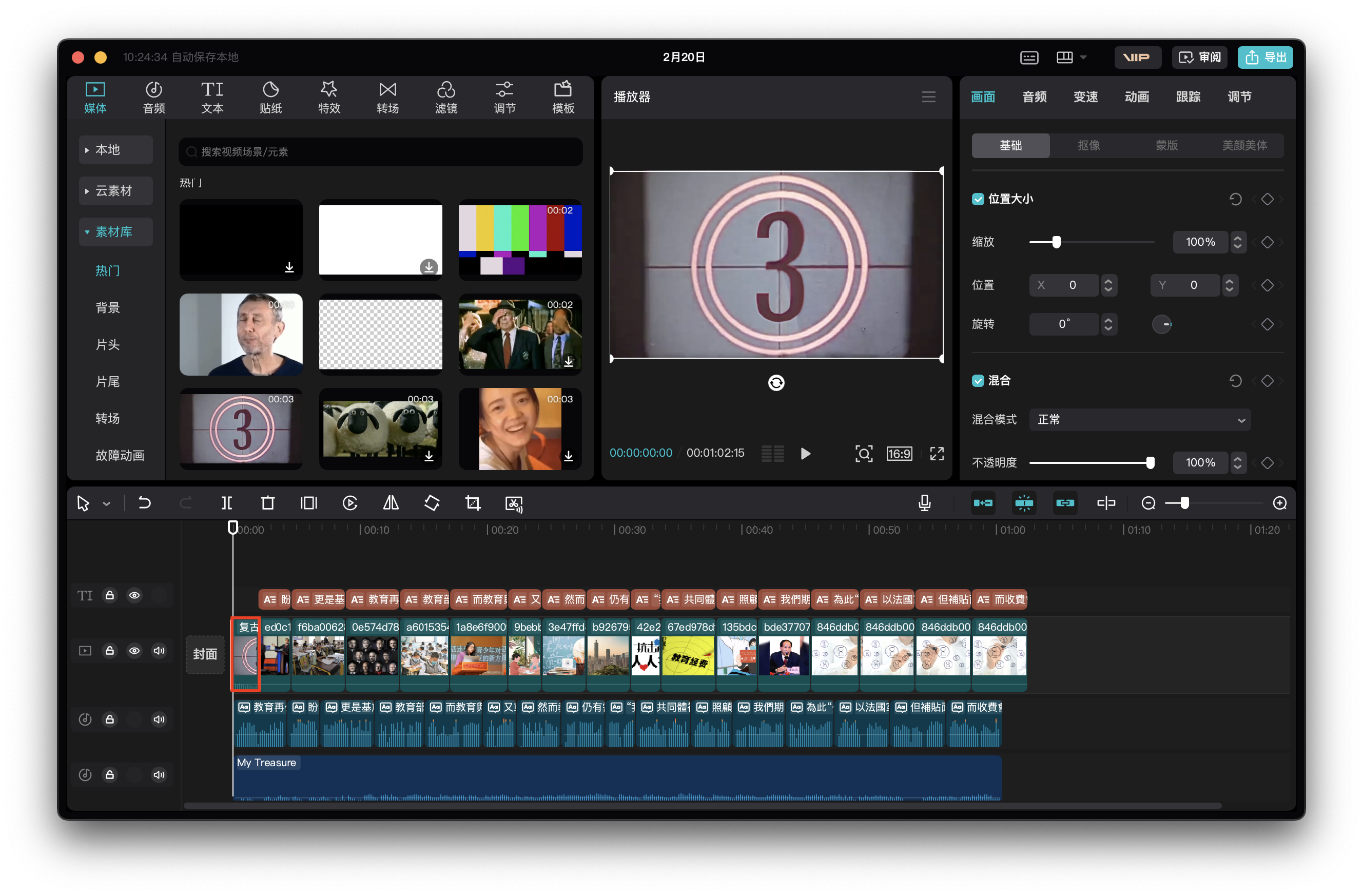
加入素材庫
- 點選「素材庫」視窗會顯示軟體內的素材,將點選需要的素材拉進多媒體軸,即可完成。